


Si todavía no podés ingresar a la App Banco Rioja, seguí estos pasos
Si la app no te permite ingresar u operar, desinstalarla y volver a instalarla suele resolverlo. Te contamos cómo hacerlo, paso a paso, en tu celular.
Volver a instalar la App Banco Rioja es un proceso simple que lleva pocos minutos. Antes de empezar, asegurate de tener a mano tu usuario y tu contraseña, porque vas a necesitarlos para ingresar nuevamente.
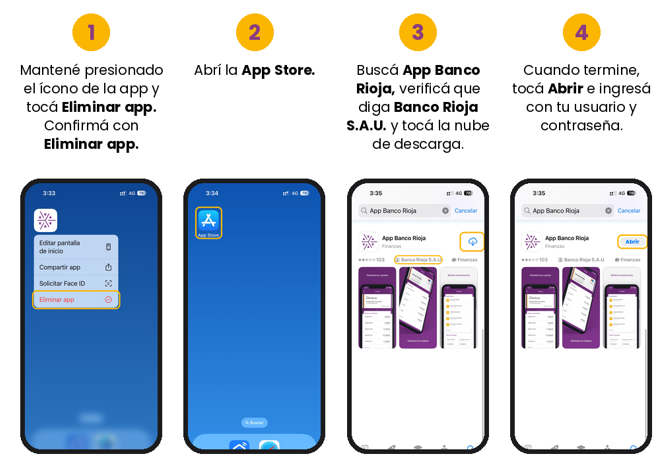
En iPhone (iOS)
- Mantené presionado el ícono de App Banco Rioja y tocá Eliminar app. Confirmá con Eliminar app.
- Abrí la App Store.
- Buscá App Banco Rioja, verificá que el desarrollador sea Banco Rioja S.A.U. y tocá el ícono de la nube para descargarla.
- Cuando termine la descarga, tocá Abrir e ingresá con tu usuario y contraseña.
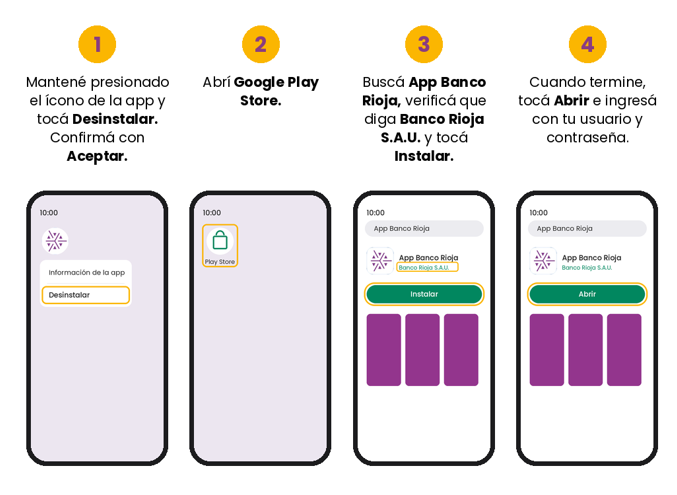
En Android
- Mantené presionado el ícono de App Banco Rioja y tocá Desinstalar. Confirmá con Aceptar.
- Abrí Play Store.
- Buscá App Banco Rioja, verificá que el desarrollador sea Banco Rioja S.A.U. y tocá Instalar.
- Cuando termine la descarga, tocá Abrir e ingresá con tu usuario y contraseña.
Los pasos pueden variar levemente según la marca y el modelo del teléfono.
Antes de descargar, verificá que sea la app oficial
Descargá la app solo desde la App Store o Play Store, y comprobá que el desarrollador sea Banco Rioja S.A.U. Así te asegurás de instalar la aplicación oficial del banco.
Si al ingresar la app te pide volver a vincular o activar el token de seguridad, seguí las indicaciones de cómo activar el segundo factor de autenticación.
Importante: Banco Rioja nunca te va a pedir tu contraseña, tu PIN ni códigos de verificación por teléfono, mensaje, correo electrónico o redes sociales. No los compartas con nadie.
Instructivos de acceso
Si después de reinstalar la app seguís sin poder ingresar, abrí el caso que te pasa.
-
Vas a necesitar tu tarjeta de débito y acercarte a un cajero automático de la Red Link.
En el cajero automático:
- Ingresá tu tarjeta de débito y tu PIN.
- En el menú principal, seleccioná > Otras Operaciones > Gestión de Claves > Home Banking - Banca Móvil.
- Ingresá una clave numérica de seis dígitos. Recordá que es personal e intransferible.
- Ingresá la misma clave nuevamente para confirmarla.
- El cajero va a emitir un ticket con un usuario provisorio. Conservá el ticket y recordá la clave que creaste.
Después, en la App o en Home Banking:
- Ingresá con el usuario que figura en el ticket y la clave que creaste.
- Generá tu nuevo usuario.
¡Listo! Ya podés ingresar con tu nuevo usuario y tu contraseña.
-
- Ingresá a la App o a Home Banking y seleccioná Problemas con mi usuario o clave > Olvidé mi contraseña.
- Ingresá tu número de CUIL.
- Vas a recibir un código en tu correo electrónico registrado. Ingresalo y seleccioná Continuar.
- Completá los datos que se te solicitan para validar tu identidad.
- Creá una nueva contraseña.
¡Listo! Ya podés ingresar con tu nueva contraseña.
-
Ingresá a la App o a Home Banking y seleccioná Problemas con mi usuario o clave > Bloqueé mi usuario. Para desbloquearlo, vas a necesitar tu tarjeta de débito y un cajero automático de la Red Link.
En el cajero automático:
- Ingresá tu tarjeta de débito y tu PIN.
- En el menú principal, seleccioná > Otras Operaciones > Gestión de Claves > Home Banking - Banca Móvil.
- Ingresá una clave numérica de seis dígitos. Recordá que es personal e intransferible.
- Ingresá la misma clave nuevamente para confirmarla.
- El cajero va a emitir un ticket con un usuario provisorio.
Importante: conservá el ticket y recordá la clave que elegiste, porque vas a necesitarlos para ingresar. Tenés 24 horas para activar tu usuario; después de ese plazo, la clave vence y tendrás que repetir la operación en un cajero.
Después, en la App o en Home Banking:
- Seleccioná Activar Usuario Cajero.
- Ingresá el usuario que figura en el ticket y la clave que generaste en el cajero.
- Elegí un nuevo nombre de usuario.
¡Listo! Ya activaste tu usuario y podés volver a operar.
-
Para vincular tu token virtual, primero vas a validar algunos datos. Tené cerca tu tarjeta de débito: la vas a necesitar.
- Ingresá a la App Banco Rioja, seleccioná Más > Token de seguridad y tocá Vincular token.
- Vas a recibir un correo electrónico con un código de seguridad en la casilla con la que te registraste. Ingresalo donde dice Ingresá el código y seleccioná Continuar. Si no te llegó, revisá la carpeta de correo no deseado (spam) o tocá Reenviar código.
- Completá los números faltantes de tu tarjeta de débito y seleccioná Continuar.
- Ingresá tu número de celular con el código de área y seleccioná Continuar.
- Vas a recibir un código por mensaje de texto. Ingresalo y seleccioná Confirmar. Si no te llegó, tocá Reenviar código.
¡Listo! Tu token virtual quedó vinculado.